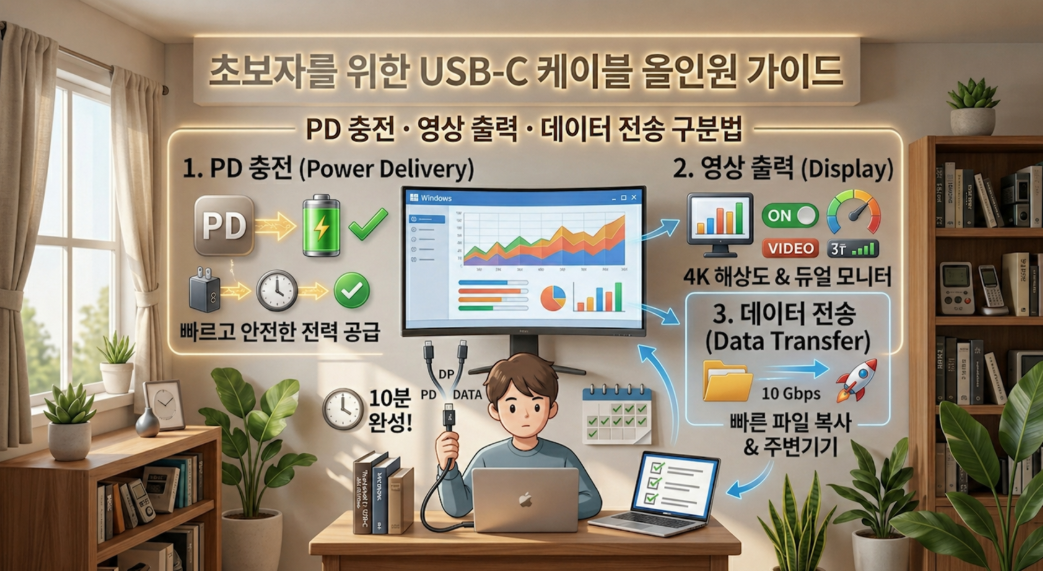
USB-C 케이블 하나로 충전, 모니터 연결, 데이터 전송이 모두 가능할까요? 겉모습은 같아도 성능은 천차만별인 USB-C 규격을 서버 엔지니어의 시각에서 완벽하게 정리해 드립니다. 대부분 이 지점에서 실수를 자주 하곤 합니다. 비싼 돈 주고 산 케이블이 충전만 되고 화면 출력은 안 되는 경험 있으시죠? 딱 이것만 3개 기억하세요. 오늘 이 글을 끝까지 읽으면 중복 지출을 막을 수 있고 2주의 시간을 아낄 수 있습니다.
- USB-C 규격의 숨겨진 진실
- PD 충전과 DP 출력을 구분하는 법
- Tech_Curator의 실무 견해
- 용도별 케이블 선택 가이드
USB-C 규격의 숨겨진 진실
우리가 흔히 부르는 C타입은 단순한 단자 모양을 뜻할 뿐입니다. 포트 모양이 같다고 해서 내부 데이터 대역폭이나 전력 전송량이 같지는 않죠. 저가형 케이블은 대부분 USB 2.0 속도에 머물러 데이터 전송이 매우 느리고 영상 출력은 불가능합니다. 여기서 기능이 갈립니다. 단순 충전용인지 아니면 다기능용인지 확인하려면 스펙 시트를 읽어야 합니다.
중간 요약
USB-C는 '그릇'일 뿐이며 그 안에 담긴 기술 스펙은 제조사마다 완전히 다릅니다.
PD 충전과 DP 출력을 구분하는 법
고속 충전을 위한 PD 규격
PD는 Power Delivery의 약자로 고출력 전원을 공급하는 기술입니다. 일반적인 스마트폰 충전은 단순한 케이블로도 되지만 노트북을 충전하려면 반드시 60W 이상 지원을 확인하세요.
모니터 연결을 위한 DP Alt Mode
화면 출력을 원하신다면 DP Alt Mode라는 용어를 반드시 찾으셔야 합니다. 이 기능이 없는 케이블은 모니터에 연결해도 화면이 나오지 않는 먹통 상태가 지속될 수밖에 없습니다.
| 기능 | 핵심 키워드 | 지원 여부 확인 |
| 충전 | PD (Power Delivery) | 60W 또는 100W 권장 |
| 영상 | DP Alt Mode | 4K 60Hz 지원 여부 |
| 데이터 | USB 3.2 / USB 4 | 10Gbps 이상 속도 |
🙋♂️ Tech_Curator의 실무 경험
서버실에서 장비를 세팅할 때 가장 당황스러운 순간은 콘솔 출력이 안 될 때입니다. 예전에 급하게 편의점에서 C타입 케이블을 구매했는데 충전은 잘 되지만 데이터 로그 확인이 안 되더군요. 확인 결과 해당 케이블은 전력 공급 라인만 살아있는 충전 전용 제품이었습니다. 실무자로서 조언하자면 중요한 작업용 케이블은 반드시 USB 3.1 Gen2 이상 인증 제품을 권장합니다. 혹시 지금 사용하는 케이블이 단순 충전용은 아니신가요?
함께 읽으면 좋은 글
[USB-C 케이블 아무거나 쓰면 안 되는 이유: 충전 전력·데이터 전송·영상 출력 차이 완벽 정리]
USB-C 케이블 아무거나 쓰면 안 되는 이유: 충전 전력·데이터 전송·영상 출력 차이 완벽 정리
USB-C 케이블, 겉모양만 보고 샀다가 기기 수명을 깎아먹고 계신가요? 충전 전력, 데이터 속도, 영상 출력까지 케이블 하나로 결정되는 모든 기술적 차이를 낱낱이 공개합니다. 비싼 스마트폰과
tech-curator.tistory.com
결론
1. C타입은 모양일 뿐이며 내부 규격은 천차만별이다.
2. 영상 출력을 원한다면 DP Alt Mode 지원을 확인하자.
3. 노트북 충전용은 최소 60W PD 인증 제품을 선택하자.
지금까지 Tech_Curator였습니다. 현명한 IT 소비를 응원합니다.
'💡 IT 꿀팁' 카테고리의 다른 글
| 회의 많은 직장인을 위한 노트북 세팅: 마이크 잡음 제거부터 카메라 프라이버시까지 (23) | 2026.04.30 |
|---|---|
| 와이파이 연결됨 인터넷 없음 해결: 윈도우 11 네트워크 초기화 전 필수 체크리스트 (25) | 2026.04.29 |
| 블루투스 연결 끊김 해결법 마우스 이어폰 키보드 팅김 완벽 차단 가이드 (12) | 2026.04.27 |
| 노트북 외장 모니터 색감 차이 해결법 : 듀얼 디스플레이 맞춤 가이드 (15) | 2026.04.24 |
| 윈도우 컴퓨터 속도 3배 향상: 엔지니어가 알려주는 필수 세팅 (26) | 2026.04.23 |


