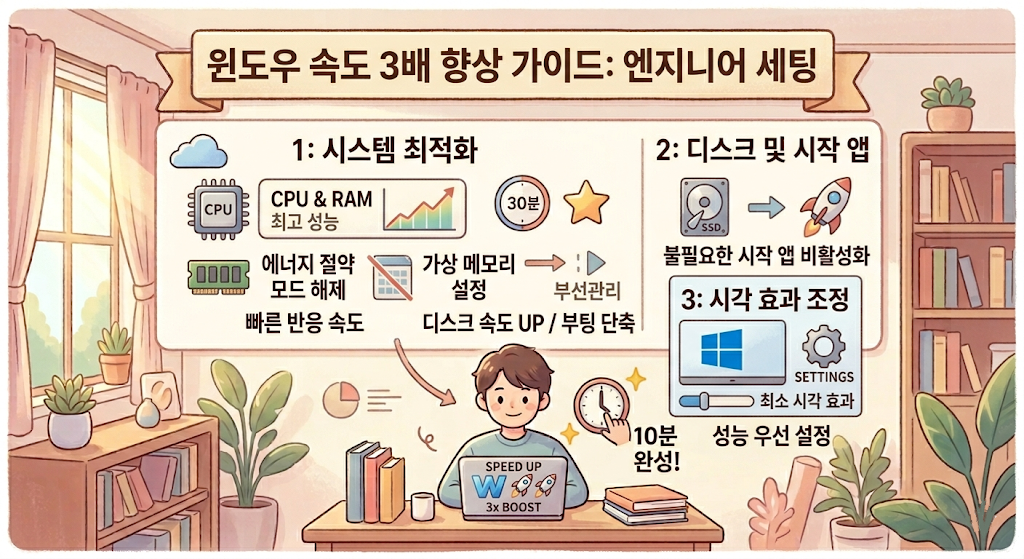
느려진 윈도우 PC를 새것처럼 만드는 서버 엔지니어의 비법을 공개합니다. 불필요한 리소스를 차단하고 시스템 반응 속도를 3배 이상 올리는 핵심 최적화 가이드를 지금 확인하세요. 컴퓨터 속도가 느려지면 보통 포맷부터 생각하시죠? 사실 설정 몇 번만으로 충분히 해결 가능합니다. 대부분의 유저들은 '이' 지점에서 실수를 해서 성능을 낭비하곤 합니다. 딱 2개 챕터만 읽어도 새 컴퓨터를 산 것 같은 쾌적함을 느낄 수 있습니다. 여기까지만 읽으셔도 포맷 비용 5만 원은 확실히 아끼는 셈입니다.
- 시스템 지연의 근본 원인
- 즉각적인 속도 향상 비법
- 엔지니어의 리소스 관리법
시스템 지연의 근본 원인
윈도우가 느려지는 이유는 단순히 파일이 많아서가 절대로 아닙니다. 하드웨어의 자원을 운영체제가 비효율적으로 배분하고 있기 때문입니다. 백그라운드에서 돌아가는 수많은 불필요한 서비스가 CPU 점유율을 갉아먹습니다.
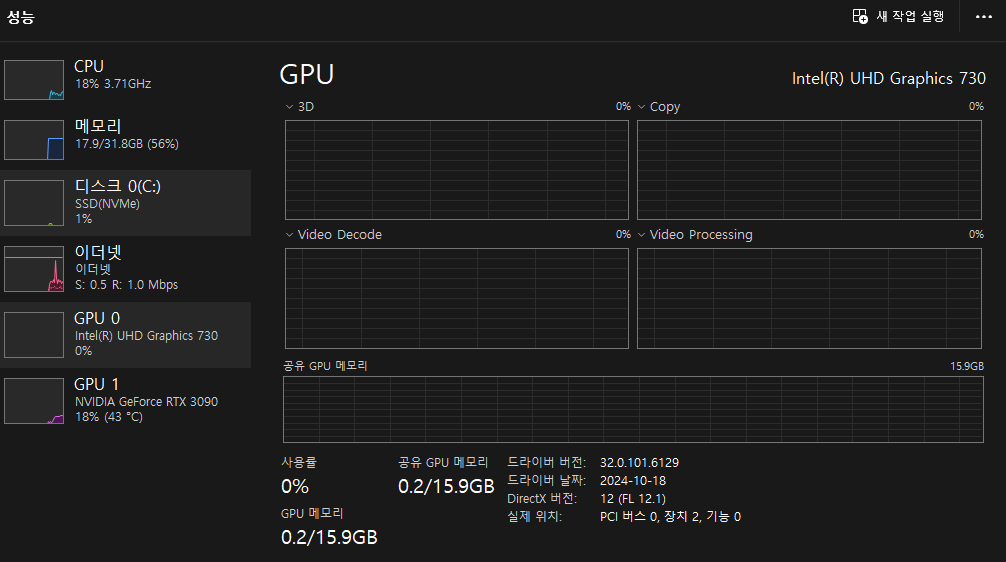
특히 윈도우 업데이트나 제조사 기본 프로그램들이 부팅 직후 자원을 독점합니다. 여러분의 컴퓨터는 지금 숨을 제대로 쉬고 있나요?
중간 요약
하드웨어 노화보다는 소프트웨어의 자원 독점이 속도 저하의 주범입니다.
속도를 3배 올리는 핵심 세팅
가장 먼저 손봐야 할 곳은 바로 시각 효과 설정입니다. 디자인은 화려해 보이지만 그래픽 자원을 계속해서 소모하게 만듭니다.
시각 효과 최적화
시스템 속성 설정에서 최적 성능으로 조정을 선택하는 것이 핵심입니다. 화면 글꼴 가장자리만 매끄럽게 다듬어주면 가독성은 유지됩니다.
전원 관리 옵션 변경
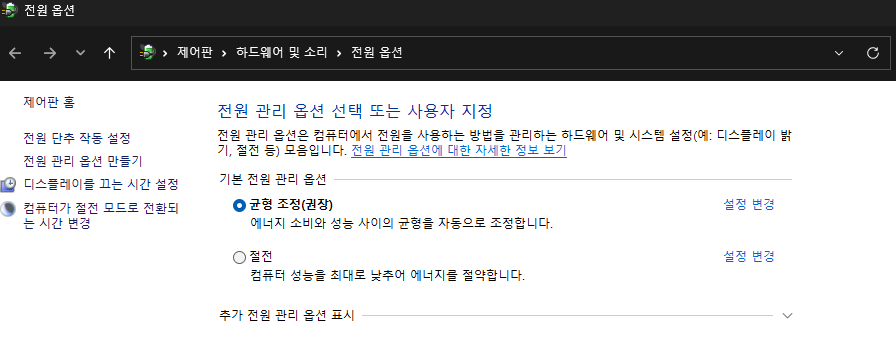
많은 분들이 간과하는게 전원 관리 옵션입니다. 균형 조정이 아니라 고성능 모드로 변경하면 CPU 클럭이 고정됩니다.
| 항목 | 기존 설정 | 권장 설정 |
| 시각 효과 | 내 컴퓨터에 최적 | 최적 성능으로 조정 |
| 전원 관리 | 균형 조정 | 고성능/최고의 성능 |
| 시작 프로그램 | 모두 사용 | 필수 앱 제외 사용 안 함 |
🙋♂️ Tech_Curator의 실무 경험
저는 수백 대의 서버를 관리하는 엔지니어입니다. 서버실 장비들은 항상 최고의 반응 속도를 위해 GUI 효과를 모두 끕니다. 개인 PC도 마찬가지입니다. 불필요한 애니메이션만 전부 제거해 보십시오. 창이 열리는 속도부터 체감이 완전히 달라집니다. 실제로 이 세팅만으로도 구형 노트북의 수명을 2년 이상 연장했습니다.
함께 읽으면 좋은 글
[윈도우 알림 설정: 재택근무 생산성 200% 올리는 핵심 세팅]
윈도우 알림 설정: 재택근무 생산성 200% 올리는 핵심 세팅
재택근무 중 끊임없이 울리는 윈도우 알림 때문에 집중력이 깨지시나요? 서버 엔지니어가 직접 사용하는 생산성 극대화 알림 세팅법을 공개합니다. 5분 투자로 업무 효율을 2배 이상 높여보세요
tech-curator.tistory.com
결론
1. 시각 효과를 성능 위주로 세팅하여 리소스를 확보하세요.
2. 전원 옵션을 고성능으로 바꿔 CPU 잠재력을 끌어올리세요.
3. 시작 프로그램을 정리해 부팅 속도를 개선하세요.
오늘 내용이 도움 되었다면 구독과 공감 부탁드립니다. 더 유익한 정보로 다시 찾아뵙겠습니다.
'💡 IT 꿀팁' 카테고리의 다른 글
| 블루투스 연결 끊김 해결법 마우스 이어폰 키보드 팅김 완벽 차단 가이드 (12) | 2026.04.27 |
|---|---|
| 노트북 외장 모니터 색감 차이 해결법 : 듀얼 디스플레이 맞춤 가이드 (15) | 2026.04.24 |
| 윈도우 11 집중력 올리는 법 방해 금지 모드와 알림 설정 가이드 (22) | 2026.04.22 |
| 파일 백업 3-2-1 원칙 적용법: 개인도 10분 만에 끝내는 데이터 보호 (24) | 2026.04.21 |
| 듀얼 부팅 없이 윈도우에서 리눅스 쓰는 법: WSL 입문 가이드 (23) | 2026.04.20 |


