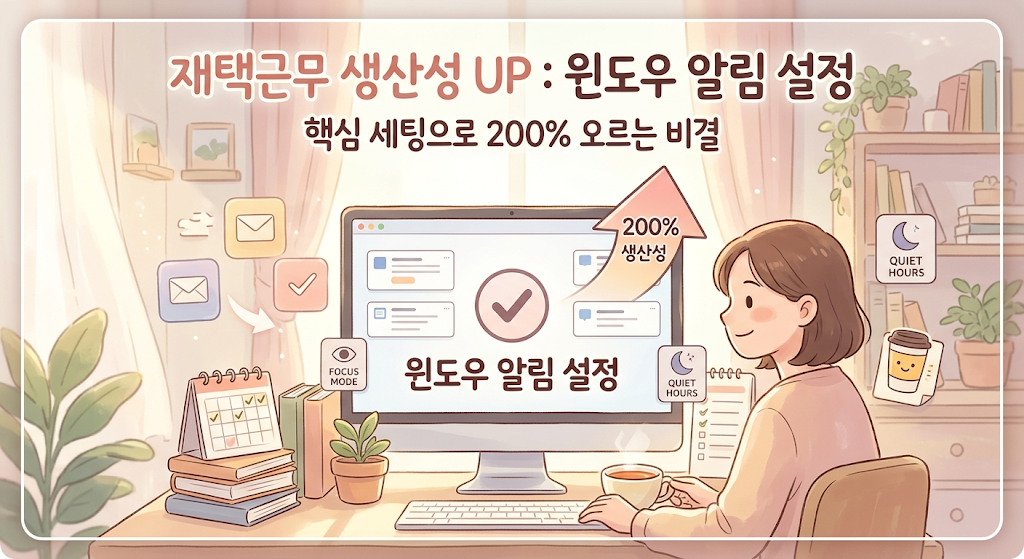
재택근무 중 끊임없이 울리는 윈도우 알림 때문에 집중력이 깨지시나요? 서버 엔지니어가 직접 사용하는 생산성 극대화 알림 세팅법을 공개합니다. 5분 투자로 업무 효율을 2배 이상 높여보세요. 단 한 번의 불필요한 알림이 당신의 딥워크 상태를 완전히 무너뜨릴 수 있습니다. 대부분의 직장인들이 이 설정 하나를 몰라서 하루 2시간 이상 낭비해요. 딱 2개 챕터만 읽어도 업무 몰입도가 달라지는 것을 즉각 체감하실 수 있습니다.
- 알림 과부하가 뇌에 미치는 영향
- 윈도우 집중 모드 커스터마이징
- 앱별 우선순위 지정 및 차단
- 엔지니어의 실무 관리 노하우
알림이 유발하는 컨텍스트 스위칭의 무서움
컴퓨터 공학에서 말하는 컨텍스트 스위칭 현상은 사람의 뇌에서도 일어납니다. 메신저 알림 하나를 확인하고 다시 업무에 몰입하기까지 평균 23분이 소요됩니다. 불필요한 팝업은 단순한 방해를 넘어 업무의 논리적 흐름을 단절시킵니다. 중요한 기획안을 작성하다가 쇼핑 앱 알림을 보는 순간 뇌의 작업 기억 공간은 오염되기 시작합니다. 왜 우리는 스스로 집중 환경을 통제하지 못하고 있을까요?
중간 요약
알림은 단순한 소음이 아니라 뇌의 자원을 갉아먹는 프로세스 점유 현상입니다.
윈도우 집중 세션 및 알림 규칙 최적화
윈도우 11 기준으로 설정 앱에서 시스템 항목 집중 메뉴를 클릭하십시오. 여기서 집중 세션 시작을 활용하면 정해진 시간 동안 모든 배지를 숨길 수 있습니다. 특히 알림 센터로 이동하여 알림을 보낼 수 있는 앱을 최소한으로 제한해야 합니다. 작업 표시줄에 깜빡이는 효과도 꺼두는 것이 시각적 노이즈를 줄이는 가장 확실한 방법입니다.

| 설정 항목 | 권장 세팅 | 기대 효과 |
| 집중 모드 | 업무 시간 중 상시 활성화 | 외부 방해 요소 차단 |
| 배너 표지 | 중요 메신저 외 모두 끔 | 시각적 집중력 유지 |
| 알림 소리 | 전체 무음 설정 | 청각적 스트레스 감소 |
무분별한 알림을 방치하는 것은 서버에 불필요한 로그를 무한정 쌓는 것과 같습니다.
중간 요약
집중 세션을 통해 배지를 숨기고 앱별 권한을 화이트리스트 방식으로 관리하세요.
🙋♂️ Tech_Curator의 실무 경험
서버 엔지니어로 근무하며 수많은 장비 계약서와 점검 보고서를 처리합니다. 초기에는 저도 출력과 스캔을 반복하며 시간을 허비하곤 했습니다. 하지만 디지털 서명을 표준화한 이후부터는 결재 속도가 3배 빨라졌죠. 특히 태블릿 PC를 활용해 직접 펜으로 서명한 이미지를 투명 PNG로 보관해두세요. 이 이미지를 PDF 위에 얹기만 하면 실제 펜으로 쓴 것 같은 퀄리티가 나옵니다.
함께 읽으면 좋은 글
[윈도우 블루라이트 차단 설정 1분 만에 끝내고 눈 피로 해결하기]
윈도우 블루라이트 차단 설정 1분 만에 끝내고 눈 피로 해결하기
장시간 모니터 사용으로 침침해진 눈을 보호하고 싶으신가요? 서버 엔지니어가 직접 사용하는 윈도우 블루라이트 차단 최적화 설정법을 통해 시력을 보호하고 숙면을 취하는 비결을 확인하세
tech-curator.tistory.com
결론
1 윈도우 집중 세션을 활용해 업무 몰입 시간을 강제로 확보하십시오.
2 알림 권한은 반드시 필요한 앱만 허용하는 화이트리스트 방식으로 운영하십시오.
3 시각적 소음인 작업 표시줄 깜빡임과 배지를 모두 제거하여 뇌의 자원을 보호하십시오.
오늘부터 당장 알림 설정을 변경하고 진정한 몰입의 즐거움을 느껴보시길 바랍니다.
'💡 IT 꿀팁' 카테고리의 다른 글
| 파일 백업 3-2-1 원칙 적용법: 개인도 10분 만에 끝내는 데이터 보호 (24) | 2026.04.21 |
|---|---|
| 듀얼 부팅 없이 윈도우에서 리눅스 쓰는 법: WSL 입문 가이드 (23) | 2026.04.20 |
| 중고 노트북 살 때 안 속는 법: 배터리 수명부터 SSD 성능까지 5분 완성 체크리스트 (25) | 2026.04.16 |
| PDF 전자서명 하는 법: 출력 없이 서명하고 보내는 가장 쉬운 방법 (24) | 2026.04.15 |
| 아이폰 배터리 성능 100% 유지법: 2년 넘게 써도 끄떡없는 비결 (23) | 2026.04.14 |


