
블루투스 마우스와 이어폰이 자꾸 끊기나요? 서버 엔지니어가 실무에서 사용하는 전원 관리 설정과 주파수 간섭 해결법으로 끊김 없는 무선 환경을 만들어 보세요. 중요한 작업 중에 마우스가 갑자기 멈춘 적이 있나요? 대부분 기기 고장이라며 새 제품을 사곤 합니다. 하지만 이것은 하드웨어 문제가 아닐 확률이 높아요. 딱 2개 챕터만 읽어도 스트레스 수치를 절반으로 줄이고 돈도 아낄 수 있습니다. 대부분 사람들은 윈도우의 이 숨겨진 설정 하나 때문에 불편함을 감수하며 살아요. 오늘 제가 알려드리는 엔지니어의 비법을 통해서 안정적인 환경을 구축하세요.
- 무선 신호 간섭의 원인 분석
- 윈도우 전원 관리 최적화 설정
- 드라이버 업데이트 및 초기화
- 실무 엔지니어의 안정화 팁
무선 신호 간섭의 원인 분석
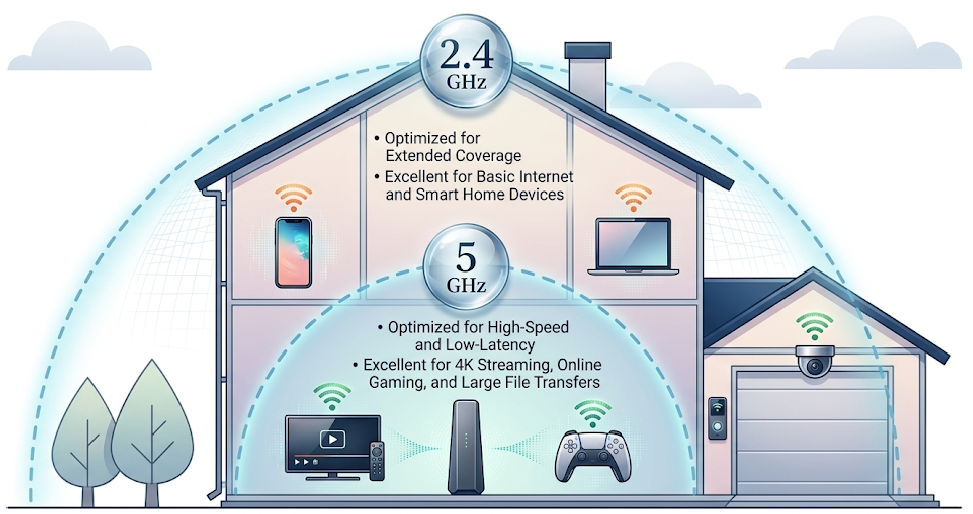
우리가 쓰는 무선 기기는 대부분 2.4기가헤르츠의 주파수 대역을 공유합니다. 공유기 신호와 블루투스 신호가 같은 길을 가다가 서로 부딪히는 현상이죠. 이것을 신호 간섭이라고 부르며 통신 지연을 유발해 연결이 툭툭 끊기게 됩니다. 특히 USB 3.0 포트 근처에
수신기를 꽂으면 전자파가 발생해 방해를 더 심하게 받는다는 사실을 아셨나요?
| 장치 종류 | 간섭 영향도 | 해결 난이도 |
| 무선 마우스 | 매우 높음 | 하 |
| 블루투스 이어폰 | 높음 | 중 |
| 무선 키보드 | 보통 | 하 |
윈도우 전원 관리 최적화 설정
가장 결정적인 원인은 바로 윈도우의 절전 기능입니다. 시스템이 전력을 아끼려고 블루투스 장치를 강제로 잠재워 버리기 때문이죠.
장치 관리자에 들어가서 블루투스 항목을 선택한 후 속성 탭을 확인해 보세요. 전원을 절약하기 위해 컴퓨터가 이 장치를 끌 수 있다는 체크 박스가 보이나요? 이 체크를 해제하는 것만으로 끊김 현상의 90퍼센트 이상을 즉시 해결할 수 있습니다. 여기서 잠깐 질문 드릴게요. 노트북 배터리 모드에서만 유독 더 자주 끊기지 않나요?
중간 요약
1. 장치 관리자 접속
2. 블루투스 속성 클릭
3. 전원 관리 탭 이동
4. 절전 체크 해제 확인
🙋♂️ Tech_Curator의 실무 경험
서버실에서 수많은 장비를 관리하다 보면 블루투스 혼선 문제는 일상입니다. 한번은 콘솔 마우스가 계속 튀어서 확인해 보니 바로 옆에 둔 무선 허브가 범인인 적이 있었어요. 저는 이때부터 무조건 동글이 수신기를 본체에서 멀리 띄워주는 연장선을 필수로 사용하고 있습니다. 이 사소한 물리적 거리 확보가 소프트웨어 설정보다 더 큰 효과를 줄 때가 정말 많아요. 주변에 무선 기기가 많다면
반드시 수신기를 기기와 가까운 곳으로 배치하세요.
함께 읽으면 좋은 글
[USB-C 케이블 아무거나 쓰면 안 되는 이유: 충전 전력·데이터 전송·영상 출력 차이 완벽 정리]
USB-C 케이블 아무거나 쓰면 안 되는 이유: 충전 전력·데이터 전송·영상 출력 차이 완벽 정리
USB-C 케이블, 겉모양만 보고 샀다가 기기 수명을 깎아먹고 계신가요? 충전 전력, 데이터 속도, 영상 출력까지 케이블 하나로 결정되는 모든 기술적 차이를 낱낱이 공개합니다. 비싼 스마트폰과
tech-curator.tistory.com
결론
블루투스 끊김은 기기 결함보다 환경과 설정의 문제가 큽니다. 전원 관리 설정을 해제하고 물리적 간섭을 최소화하면 쾌적하게 사용 가능합니다.
오늘 내용이 도움 되었다면 즐겨찾기 부탁드립니다.
'💡 IT 꿀팁' 카테고리의 다른 글
| 와이파이 연결됨 인터넷 없음 해결: 윈도우 11 네트워크 초기화 전 필수 체크리스트 (25) | 2026.04.29 |
|---|---|
| USB-C 케이블 하나로 끝낼 수 있을까? 초보자도 이해하는 PD 충전·영상 출력·데이터 전송 구분법 (19) | 2026.04.28 |
| 노트북 외장 모니터 색감 차이 해결법 : 듀얼 디스플레이 맞춤 가이드 (15) | 2026.04.24 |
| 윈도우 컴퓨터 속도 3배 향상: 엔지니어가 알려주는 필수 세팅 (26) | 2026.04.23 |
| 윈도우 11 집중력 올리는 법 방해 금지 모드와 알림 설정 가이드 (22) | 2026.04.22 |


