윈도우 가상 메모리와 페이지 파일 설정, 정말 자동으로 두는 것이 최선일까요? 시스템 지연 현상을 해결하고 안정성을 높이는 최적의 수동 설정 방법과 실무 노하우를 상세히 공개합니다.

컴퓨터가 갑자기 멈칫하거나 특정 프로그램 실행 시 메모리 부족 오류가 뜨나요?
대부분 이 지점에서 실수를 자주 해요. 무조건 자동으로 두는 것이 항상 정답은 아닙니다.
딱 2개 챕터만 읽어도 시스템 지연으로 낭비되는 2주의 시간을 아낄 수 있습니다!
- 가상 메모리 가동 원리와 병목 현상
- RAM 용량별 최적의 수동 설정값
- 실무자가 전하는 페이지 파일 관리 팁
가상 메모리 페이지 파일의 본질과 성능 저하
가상 메모리는 실제 RAM이 부족할 때 하드 드라이브의 일부 공간을 빌려 쓰는 방식입니다.
윈도우는 기본적으로 이 크기를 시스템이 알아서 관리하도록 자동 설정으로 맞춰져 있습니다.
하지만 HDD나 속도가 느린 디스크를 사용 중이라면 자동 설정이 오히려 독이 됩니다.
디스크 쓰기 작업이 빈번해지며 전체적인 시스템 반응 속도가 급격히 떨어지기 때문입니다.
중간 요약: 가상 메모리는 디스크를 RAM처럼 활용하지만, 속도는 실제 RAM보다 훨씬 느립니다.
내 PC에 맞는 가상 메모리 수동 설정 방법
내 컴퓨터의 실제 RAM 용량을 확인하고 아래 표에 맞춰서 수동 설정을 진행해 보세요.
| 실제 RAM 용량 | 권장 최소 크기 (MB) | 권장 최대 크기 (MB) |
| 8GB 이하 | 4096 | 8192 |
| 16GB | 2048 | 4096 |
| 32GB 이상 | 시스템 관리 크기 권장 | 4096 |
수동 설정 단계별 가이드
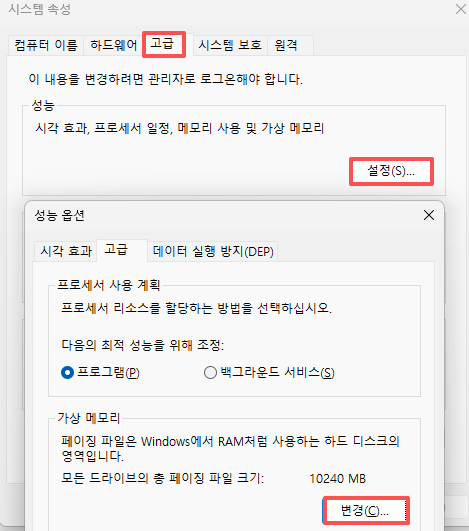
제어판에서 시스템 속성에 접속한 뒤 성능 옵션의 고급 탭으로 이동하세요.
가상 메모리 변경 버튼을 누르고 모든 드라이브에 대한 설정 자동 관리 체크를 해제합니다.
사용자 지정 크기를 선택하고 위의 표에서 확인한 값을 처음 크기와 최대 크기에 넣으세요.
설정 버튼을 반드시 누른 뒤 확인을 클릭하고 재부팅을 진행해야 적용이 완료됩니다.
질문: 여러분의 PC는 지금 몇 GB의 가상 메모리를 점유하고 있나요?
🙋♂️ Tech_Curator의 실무 경험
서버 관리자로 근무하면서 수많은 워크스테이션을 세팅할 때 가장 먼저 확인하는 것이 이겁니다.
특히 SSD를 메인으로 사용한다면 페이지 파일을 고정된 크기로 설정하는 것이 파편화를 방지합니다.
자동 설정은 파일 크기가 수시로 변하면서 디스크 공간을 불규칙하게 점유하기 때문이죠.
경험상 16GB 이상의 램이라면 최소 크기를 작게 잡더라도최대 크기는 제한하는 것이 좋습니다.
함께 읽으면 좋은 글
[윈도우 11 숨겨진 '갓 모드(God Mode)' 활성화 및 필수 생산성 설정 3가지]
결론
1. 가상 메모리 자동 설정은 디스크 병목 현상을 유발할 수 있다.
2. SSD 사용자라면 크기를 수동으로 고정하여 파편화를 막아야 한다.
3. RAM 용량이 넉넉해도 최소한의 페이지 파일은 유지하는 것이 안전하다.
'💡 IT 꿀팁' 카테고리의 다른 글
| 엣지 PDF 편집: 주석부터 전자 서명까지 프로그램 설치 없이 끝내기 (6) | 2026.03.06 |
|---|---|
| 마이크로소프트 엣지 프로필 분리 방법: 회사와 개인 생활 1초 만에 나누기 (19) | 2026.03.04 |
| 파일 탐색기 탭 활용법: 즐겨찾기 세팅으로 업무 시간 50% 단축하기 (21) | 2026.03.02 |
| 윈도우 11 클립보드 기록 Win+V 활용법 : 서식 없는 붙여넣기로 작업 속도 2배 높이기 (11) | 2026.03.01 |
| 작업관리자 최적화 설정으로 느려진 윈도우 PC 속도 200% 올리는 법 (18) | 2026.02.28 |


