메타 디스크립션: 느려진 PC 속도를 작업관리자 하나로 200% 올리는 실전 가이드입니다. 시작프로그램과 백그라운드 앱을 정리하여 리소스를 확보하는 서버 엔지니어의 노하우를 공개합니다.

갑자기 마우스가 버벅이고 프로그램 실행이 늦어지나요?
대부분 '이' 지점에서 실수를 자주 해요. 딱 이것만 3개 기억하세요!
여기까지만 읽어도 최소 실패는 피할 수 있어요! 딱 2개 챕터만 읽어도 2주의 시간을 아낄 수 있습니다!
- 윈도우 리소스 갉아먹는 범인 찾기
- 시작프로그램 정리로 부팅 속도 개선
- 백그라운드 프로세스 관리 실전
- Tech_Curator의 실무 관리 노하우
윈도우 리소스 갉아먹는 범인 찾기
컴퓨터가 느려지는 이유는 간단합니다. 가용 리소스가 부족하기 때문이죠. CPU와 메모리 점유율을 확인하세요.
특정 앱이 자원을 독점하고 있나요? 작업관리자의 프로세스 탭을 보면 상태를 한눈에 파악할 수 있습니다.
중요한 점은 '이름'이 아니라 '값'에 집중하는 것입니다.
| 리소스 항목 | 위험 신호 | 조치 필요성 |
| CPU 점유율 | 80% 이상 지속 | 매우 높음 |
| 메모리 점유율 | 90% 이상 유지 | 즉시 정리 |
| 디스크 활성화 | 100% 고정 | 하드웨어 점검 |
[중간 요약: 현재 내 PC의 CPU 점유율이 상시 80%를 넘는다면 시스템 과부하 상태입니다.]
시작프로그램 정리로 부팅 속도 개선
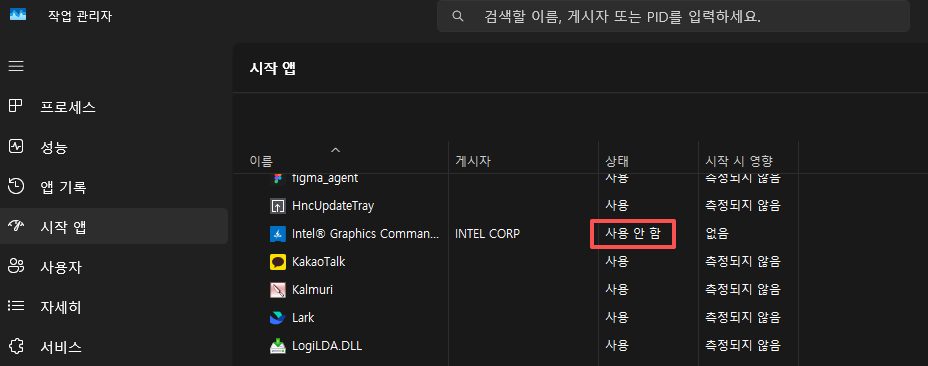
컴퓨터를 켜자마자 뜨는 앱들이 부팅 속도를 갉아먹습니다. 시작프로그램 탭으로 이동하세요.
영향도가 '높음'으로 표시된 항목 중 불필요한 것들을 찾아야 합니다.
메신저나 클라우드 서비스가 범인인 경우가 아주 많습니다.
이것들을 '사용 안 함'으로 변경하면 윈도우 진입 속도가 확연히 빨라집니다.
백그라운드 프로세스 관리 실전
화면에는 보이지 않지만 뒤에서 돌아가는 앱들이 문제입니다. 특히 보안 프로그램이나 업데이트 관련 프로세스들이 자원을 많이 써요. 하지만 무턱대고 종료하면 안 됩니다. 시스템 필수 프로세스를 건드리면 블루스크린이 발생할 수 있으니까요.
사용자 이름으로 실행 중인 항목 중 지금 쓰지 않는 앱 위주로 정리하세요.
| 앱 유형 | 정리 우선순위 | 주의사항 |
| 서드파티 메신저 | 1순위 | 알림 수신 불가 |
| 게임 런처 | 1순위 | 자동 업데이트 중단 |
| 시스템 유틸리티 | 3순위 | 드라이버 동작 확인 |
[중간 요약: 백그라운드 앱은 사용자 이름 세션에 등록된 항목 위주로 종료하는 것이 안전합니다.]
🙋♂️ Tech_Curator의 실무 경험
서버 엔지니어로 근무하면서 수많은 저사양 PC를 만져봤습니다. 성능 향상의 핵심은 '덜어내기'입니다.
많은 분이 최적화 프로그램을 쓰지만 그 프로그램 자체가 리소스를 먹습니다.
저는 윈도우 순정 기능인 작업관리자만 신뢰합니다. 특히 '세부 정보' 탭에서 우선순위를 '높음'으로 설정하면
특정 작업 속도를 비약적으로 높일 수 있는 꿀팁이 있습니다.
이 작은 차이가 실무에서는 작업 효율을 결정짓는 요소가 됩니다.
함께 읽으면 좋은 글
[윈도우 11 SSD 최적화 방법: 성능과 수명 모두 잡는 필수 설정 가이드]
윈도우 11 SSD 최적화 방법: 성능과 수명 모두 잡는 필수 설정 가이드
윈도우 11 환경에서 SSD의 성능을 극대화하고 수명을 연장하는 필수 최적화 설정 7가지를 소개합니다. 서버 엔지니어의 실무 노하우가 담긴 가이드를 확인하세요.윈도우 11 SSD 최적화 방법: 성능
tech-curator.tistory.com
결론
결론적으로 작업관리자는 PC의건강 상태를 보여주는 청진기입니다.
불필요한 시작프로그램만 꺼도 쾌적한 환경을 만들 수 있습니다. 지금 바로 Ctrl + Shift + Esc를 눌러보세요.
'💡 IT 꿀팁' 카테고리의 다른 글
| 파일 탐색기 탭 활용법: 즐겨찾기 세팅으로 업무 시간 50% 단축하기 (21) | 2026.03.02 |
|---|---|
| 윈도우 11 클립보드 기록 Win+V 활용법 : 서식 없는 붙여넣기로 작업 속도 2배 높이기 (11) | 2026.03.01 |
| 윈도우 11 “빠른 설정”을 내 손에 맞게: 와이파이·블루투스·야간모드 한 번에 정리하는 법 (22) | 2026.02.27 |
| 애플 워치 꿀팁 5가지: 배터리 수명 늘리고 생산성 높이는 설정법 (27) | 2026.02.25 |
| 엣지 꿀팁, 크롬보다 2배 빨라지는 마이크로소프트 엣지 최적화 설정 3가지 (16) | 2026.02.24 |


