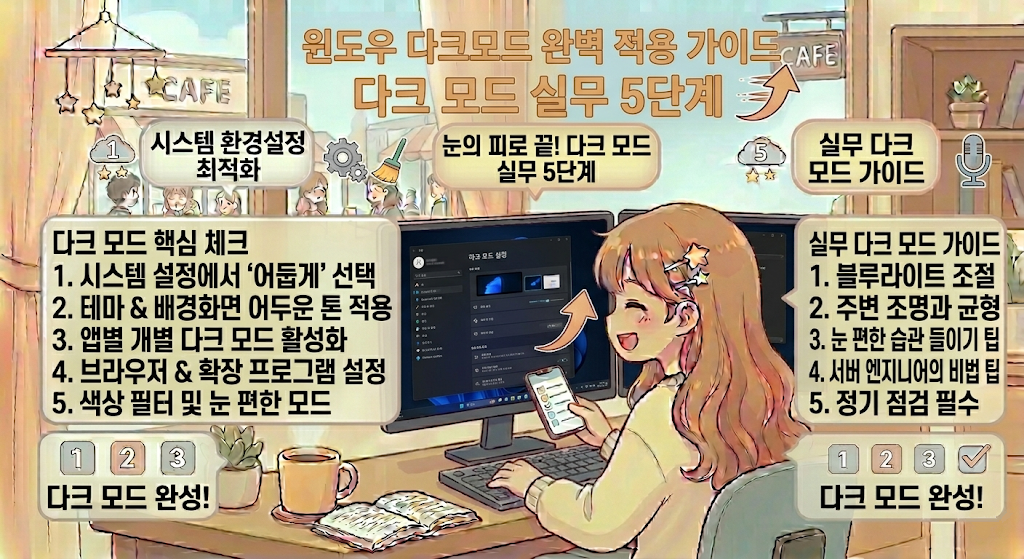
윈도우 다크모드 설정만으로 부족하셨나요? 서버 엔지니어가 알려주는 눈 피로도 0%를 위한 앱별 완벽 적용 꿀팁과 레지스트리 미세 조정법을 공개합니다.
모니터를 오래 보면 눈이 빠질 것 같나요? 단순히 설정 버튼 하나 누른다고 해결되지 않아요.
대부분의 사람들이 '이' 지점에서 설정을 멈추기에 반쪽짜리 효과만 봅니다. 딱 3분만 투자해 보세요.
이 글을 끝까지 읽으시면 밤샘 작업도 거뜬해지는 최적의 업무 환경을 완성할 수 있습니다.
딱 2개 챕터만 읽어도 시력 보호 비용 100만 원을 아끼는 효과를 얻습니다.
- 윈도우 다크모드 진실
- 시스템 전체 적용 방법
- 브라우저 강제 다크모드
- 실무자용 미세 팁
1. 윈도우 다크모드 왜 반쪽짜리일까?
윈도우 기본 설정만으로는 모든 앱이 변하지 않아요. 특히 웹 서핑을 할 때 갑자기 터지는 흰색 화면은 눈에 큰 타격을 줍니다.
단순한 테마 변경을 넘어 소프트웨어 렌더링 방식의 이해와 조정이 필요합니다. 이것이 바로 전문가와 일반인의 설정 차이입니다.
중간 요약: 기본 설정은 시스템 창만 바꿀 뿐이며 개별 앱과 브라우저는 직접 제어해야 합니다.
2. 해결 방법: 시스템과 앱의 조화
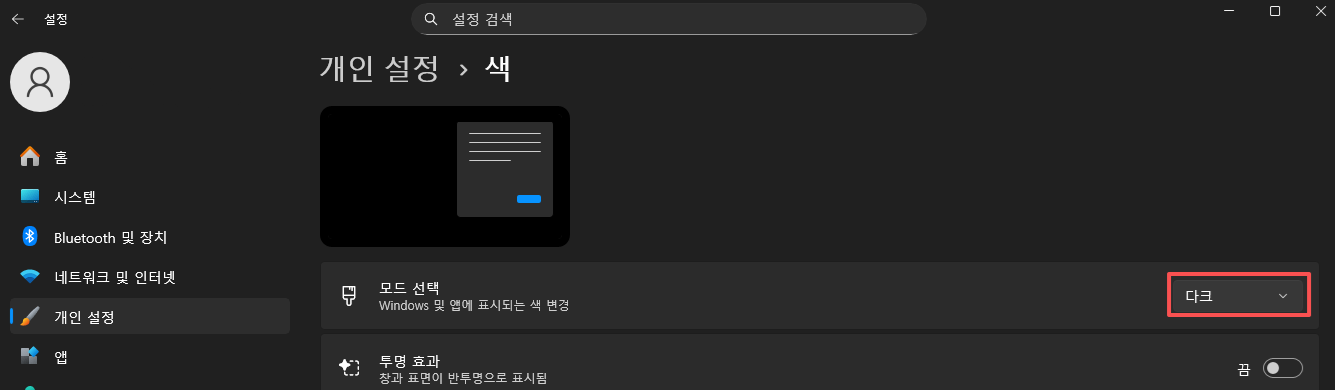
가장 먼저 윈도우 설정의 개인 설정 메뉴로 가세요. 색상 탭에서 모드를 '어둡게'로 변경합니다.
하지만 여기서 끝내면 엔지니어가 아니죠. 고대비 설정 메뉴를 통해 텍스트 가독성을 높이는 미세 조정을 진행합니다.
| 일반 다크모드 | 엔지니어 최적화 | |
| 배경색 | 짙은 회색 | 완전한 블랙 |
| 피로도 | 보통 | 매우 낮음 |
| 배터리 | 소폭 절약 | 최대 절약 |
질문 하나 드릴게요. 혹시 크롬 브라우저는 여전히 하얀색인가요?
3. 크롬 및 엣지 강제 적용
브라우저 주소창에 chrome://flags 입력 후 Auto Dark Mode를 검색해 보시기 바랍니다.
이 옵션을 Enabled로 변경하는 순간부터는 다크모드를 지원하지 않는 사이트도 강제 전환됩니다. 이것이 진정한 완성입니다.

중간 요약
시스템 설정 후 브라우저 내부 플래그를 수정해야 눈이 편안한 완벽한 환경이 조성됩니다.
🙋♂️ Tech_Curator의 실무 경험
서버실에서 야간 작업을 수시로 하던 시절입니다. 수천 줄의 코드를 보며 눈물이 났던 적이 많았죠.
그때 깨달은 사실은 배경은 검게 하되 글자색은 순백색보다 연한 회색이 좋다는 점입니다.
명암 대비가 너무 강하면 오히려 잔상이 남습니다. 저는 윈도우 레지스트리에서 글꼴 렌더링 값을 수정해 눈의 압력을 낮췄습니다.
함께 읽으면 좋은 글
[윈도우 11 고화질 배경화면 무료 다운로드 사이트 추천 BEST 3]
윈도우 11 고화질 배경화면 무료 다운로드 사이트 추천 BEST 3 (4K/8K)
안녕하세요. IT 큐레이터 Tech_Curator입니다.새 노트북을 샀을 때의 설렘, 바탕화면을 꾸미는 것부터 시작되죠. 하지만 막상 네이버나 구글에서 이미지를 검색해보면 해상도가 낮아 흐릿하거나 워
tech-curator.tistory.com
결론
1. 시스템 설정을 어둡게 변경
2. 브라우저 플래그 강제 적용
3. 명암 대비 적절히 조절
오늘 알려드린 방법으로 여러분의 소중한 시력을 꼭 보호하시길 바랍니다. 긴 글 읽어주셔서 감사합니다.
'💡 IT 꿀팁' 카테고리의 다른 글
| 윈도우 11 계정 설정 가이드: 로컬 vs MS 계정 당신의 선택은? (19) | 2026.04.07 |
|---|---|
| 윈도우 블루라이트 차단 설정 1분 만에 끝내고 눈 피로 해결하기 (21) | 2026.04.06 |
| 윈도우 11 초기 설정 PC 속도 2배 올리는 최적화 필수 가이드 (18) | 2026.04.02 |
| 느려진 윈도우 노트북 속도 2배 올리는 서버 엔지니어의 최적화 설정 (26) | 2026.04.01 |
| 맥북 꿀팁 생산성 200% 올리는 실무자 설정 핵심 정리 (23) | 2026.03.31 |


