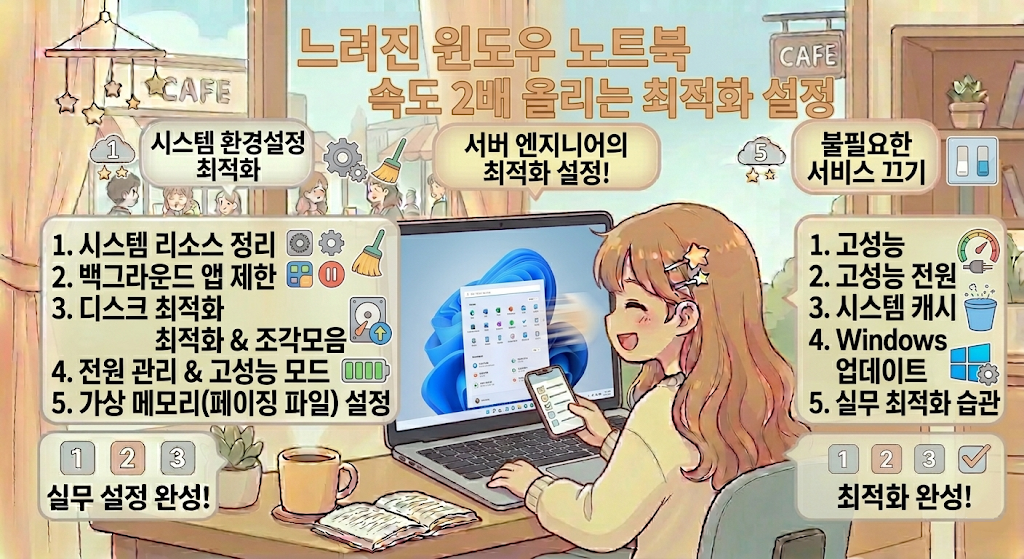
느려진 윈도우 노트북을 새것처럼 만드는 서버 엔지니어의 최적화 비법을 공개합니다. 설정 하나로 체감 속도를 2배 높이는 실무 팁을 확인하세요.
컴퓨터가 갑자기 느려져서 답답했던 적 많으시죠?
대부분 사용자들은 이 지점에서 실수를 아주 자주 하곤 합니다.
딱 이것만 3개 기억하세요. 여기까지만 읽어보셔도 최소한 포맷하는 시간 2주는 아낄 수 있습니다.
- 윈도우가 느려지는 근본 원인
- 엔지니어가 권장하는 최적화
- 실무자의 특급 관리 노하우
1. 윈도우가 느려지는 근본 원인
윈도우는 시간이 지나며 레지스트리와 임시 파일이 시스템을 갉아먹습니다.
이것은 단순한 데이터가 아니라 시스템의 독입니다.
서버 엔지니어 입장에서 이런 자원 낭비는 시스템 전체의 병목 현상을 유발하는 주범입니다.
질문을 하나 드릴게요. 혹시 부팅할 때 자동으로 켜지는 프로그램이 몇 개나 되는지 아시나요?
스크롤을 멈추고 확인하세요! 불필요한 시작 프로그램은 메모리를 점유하여 CPU의 연산 능력을 심각하게 저하시킵니다.
2. 체감 속도 높이는 최적화 방법
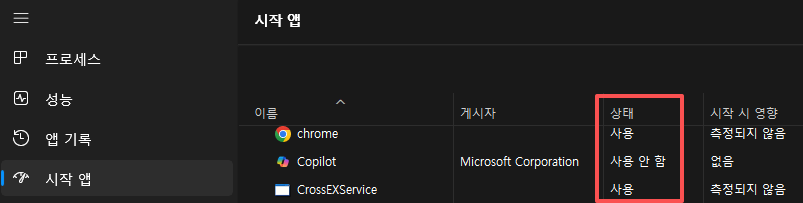
가장 먼저 작업 관리자에서 시작 앱을 정리해야 합니다.
키보드에서 컨트롤과 시프트 그리고 이에스씨를 동시에 눌러보세요.
1. 시작 앱 탭으로 이동
2. 상태가 사용인 프로그램 확인
3. 불필요한 앱 우클릭 후 사용 안 함
다음은 전원 관리 설정입니다. 기본 설정은 균형 조정이나 성능 위주로 바꿔야 합니다.
| 설정 항목 | 권장 값 | 기대 효과 |
| 시작 프로그램 | 최소화 | 부팅 속도 향상 |
| 전원 모드 | 최고 성능 | 프로세서 속도 고정 |
| 가상 메모리 | 자동 관리 | 프리징 현상 방지 |
🙋♂️ Tech_Curator의 실무 경험
실제로 구형 노트북에 가상 메모리 설정과 시각 효과 제거만 해줘도 체감 성능이 달라집니다.
여기서 핵심 포인트는 화려한 애니메이션 효과를 포기하는 것입니다.
디자인보다 속도가 중요하다면 시스템 속성 설정에서 최적 성능으로 조정을 반드시 선택하시기 바랍니다.
함께 읽으면 좋은 글
윈도우 11 파일 탐색기 느림 해결하는 3가지 실무 최적화 방법
윈도우 11 파일 탐색기 속도가 느려 답답하신가요? 검색 인덱싱 최적화와 미리보기 설정 변경만으로도 체감 속도를 2배 이상 높일 수 있습니다. 서버 엔지니어가 알려주는 실무 해결법을 확인하
tech-curator.tistory.com
결론
1. 시작 프로그램 정리가 최우선입니다.
2. 전원 모드를 최고 성능으로 바꾸세요.
3. 시각 효과를 줄이면 반응이 빨라집니다.
오늘 내용이 도움 되셨길 바라며 쾌적한 PC 환경을 만드세요.
'💡 IT 꿀팁' 카테고리의 다른 글
| 윈도우 다크모드 완벽 적용 가이드: 눈의 피로를 끝내는 서버 엔지니어의 설정 비법 (23) | 2026.04.03 |
|---|---|
| 윈도우 11 초기 설정 PC 속도 2배 올리는 최적화 필수 가이드 (18) | 2026.04.02 |
| 맥북 꿀팁 생산성 200% 올리는 실무자 설정 핵심 정리 (23) | 2026.03.31 |
| 맥북 초기 설정 가이드 실무자가 제안하는 필수 세팅 5가지 (18) | 2026.03.30 |
| 파일 이름 규칙 가이드 업무 효율 200% 올리는 파일 정리법 (25) | 2026.03.27 |


