윈도우 11 사용자가 반드시 해야 할 보안 세팅 3가지를 정리했습니다. 랜섬웨어 방지 및 계정 해킹 차단을 위한 Windows Hello, 2단계 인증, 복구키 관리 방법을 5분 만에 끝내보세요.
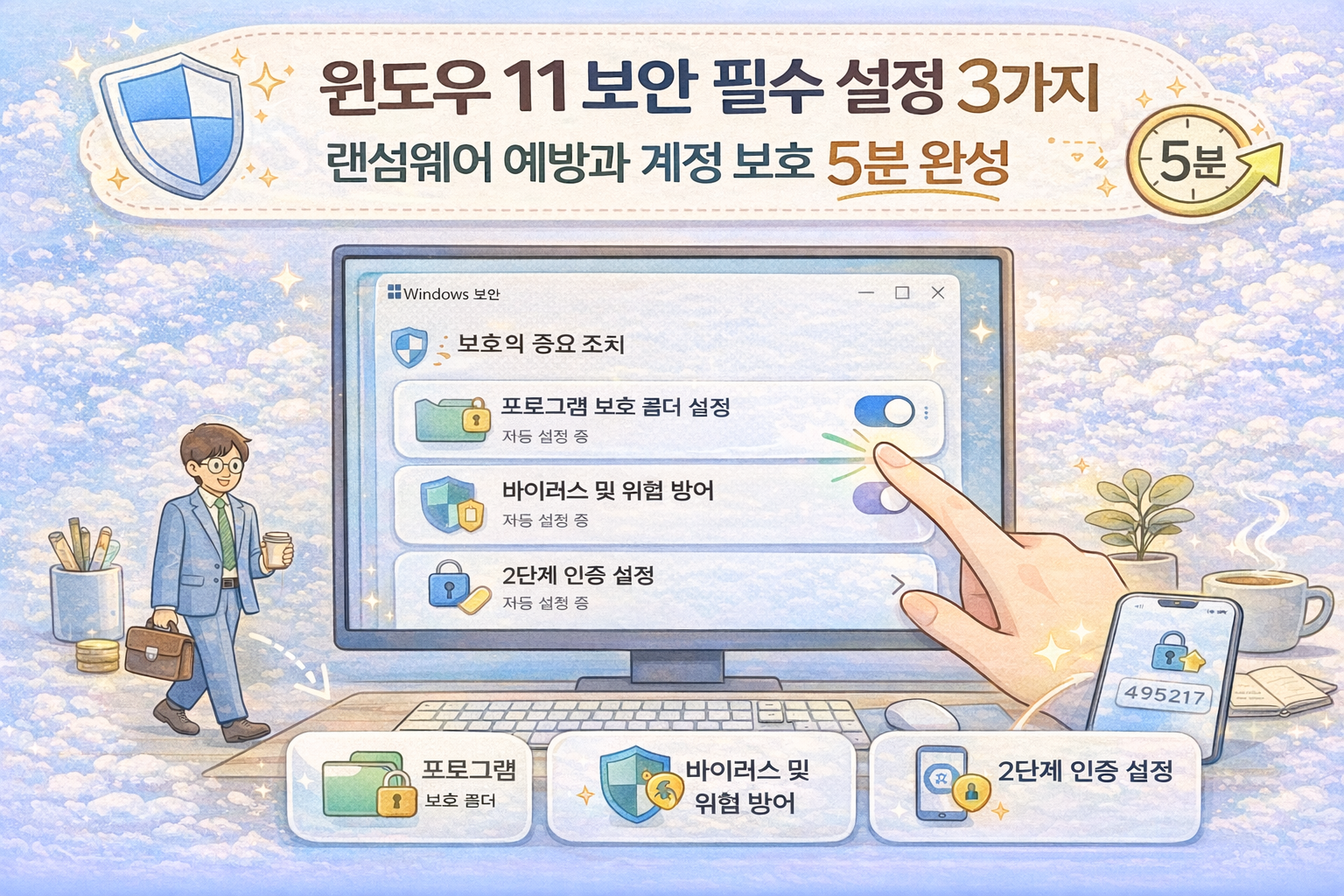
내 PC에 저장된 소중한 자료들, 지금 이 순간에도 안전할까요?
대부분 '이' 지점에서 실수를 자주 해요. 단순히 비밀번호만 걸어두는 것이죠.
하지만 비밀번호는 생각보다 쉽게 뚫립니다. 딱 3가지만 지금 바로 세팅하세요.
여기까지만 읽어도 최소한 내 데이터가 통째로 날아가는 최악의 실패는 피할 수 있습니다!
오늘 5분만 투자해서 평생의 데이터를 지키는 법을 공개합니다.
- 계정 보안의 핵심: Windows Hello
- 해킹 철벽 방어: MS 계정 2단계 인증
- 최후의 보루: 랜섬웨어 방지 및 복구키
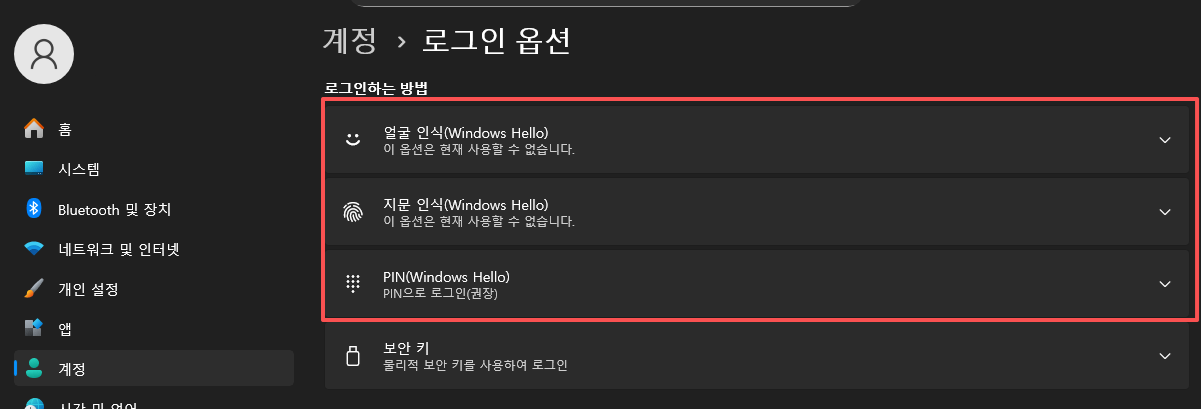
1. Windows Hello 및 생체 인식 설정
비밀번호보다 강력한 보안이 바로 기기 종속적 보안입니다.
Windows Hello는 지문이나 얼굴, 혹은 물리적인 PIN 번호를 사용하죠.
이게 왜 더 안전할까요? 서버가 뚫려도 내 PC가 없으면 해커는 접속조차 할 수 없기 때문입니다.
| 보안 방식 | 특징 | 추천도 |
| 일반 비번 | 유출 시 어디서든 접속 가능 | 낮음 |
| PIN 번호 | 해당 기기에서만 유효함 | 높음 |
| 생체 인식 | 복제 불가능한 고유 정보 | 매우 높음 |
중간 요약: 비밀번호 대신 PIN이나 지문을 사용하면, 물리적으로 내 PC를 가진 사람만 로그인이 가능해집니다.
2. 해킹 철벽 방어: 2단계 인증
비밀번호를 알고 있어도 내 스마트폰으로 승인해야만 로그인이 되도록 설정해야 합니다.
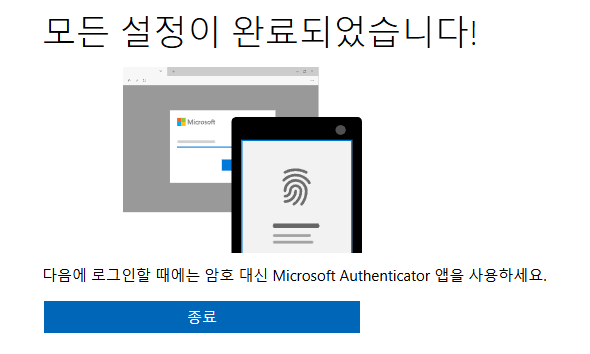
마이크로소프트 계정 설정에서 '2단계 인증'을 활성화하세요.
Microsoft Authenticator 앱을 쓰면 터치 한 번으로 승인이 끝납니다.
질문 하나 드릴까요?
여러분의 계정이 해외에서 로그인 시도되었다는 알림을 받은 적 있나요?
2단계 인증이 되어 있다면 그 알림을 보는 순간 차단하면 끝입니다.
3. 랜섬웨어 방어 및 복구키 관리
윈도우 11에는 기본적으로 '제어된 폴더 액세스' 기능이 있습니다.
이 기능을 켜두면 허용되지 않은 앱이 내 문서를 수정하려 할 때 즉시 차단하여 랜섬웨어를 방지합니다.
또한 BitLocker 암호화를 사용한다면 복구키를 반드시 오프라인으로 보관하세요.
복구키를 잃어버리면 엔지니어인 저도 데이터를 못 살립니다!
🙋♂️ Tech_Curator의 실무 경험
서버 관리자로 근무하면서 수많은 데이터 유실 사례를 봤습니다.
가장 허무한 경우는 단순한 비밀번호 유출로 인해 회사 전체 계정이 잠기는 상황이었죠.
개인 PC도 마찬가지입니다. "나는 아니겠지"라는 생각이 랜섬웨어의 가장 큰 먹잇감입니다.
지금 설정하는 5분이 나중에 500만 원의 복구 비용을 아껴줄 핵심 열쇠가 될 것입니다.
함께 읽으면 좋은 글
[윈도우 11 숨겨진 '갓 모드(God Mode)' 활성화 및 필수 생산성 설정 3가지]
윈도우 11 숨겨진 '갓 모드(God Mode)' 활성화 및 필수 생산성 설정 3가지
윈도우 11의 모든 설정을 한곳에서 관리하는 '갓 모드(God Mode)' 활성화 방법과 업무 효율을 200% 높여주는 숨겨진 생산성 설정법을 서버 엔지니어의 관점에서 정리해 드립니다.윈도우 설정을 변경
tech-curator.tistory.com
결론
1. Windows Hello(PIN/지문)로 기기 보안 강화.
2. MS 계정 2단계 인증으로 원격 해킹 차단.
3. 랜섬웨어 방지 기능 활성화 및 복구키 별도 보관.
오늘 내용이 도움 되셨다면 구독 부탁드립니다!
'💡 IT 꿀팁' 카테고리의 다른 글
| 제미나이 채팅기록 사라짐? 데이터 복구 및 1분 해결 가이드 (26) | 2026.03.11 |
|---|---|
| 노트북 단축키 모음: 작업 시간을 절반으로 줄이는 윈도우 필수 단축키 TOP 10 (26) | 2026.03.10 |
| 아이폰 집중 모드 설정 방법 업무 효율 200% 올리는 알림 분리 팁 (4) | 2026.03.08 |
| 안드로이드 갤럭시 모드 루틴 설정: 출근 회의 퇴근 1초 자동화 (4) | 2026.03.07 |
| 엣지 PDF 편집: 주석부터 전자 서명까지 프로그램 설치 없이 끝내기 (6) | 2026.03.06 |


