윈도우 11 속도가 느려져 답답하신가요? 서버 엔지니어가 직접 사용하는 불필요한 리소스 제거 및 시스템 최적화 설정 3가지를 소개합니다. 이 설정만으로도 체감 속도를 200% 올릴 수 있습니다.

윈도우 11 속도 향상 꿀팁: 서버 엔지니어가 전하는 최적화 설정 가이드
컴퓨터를 새로 샀을 때는 빠릿빠릿하던 윈도우가 시간이 지날수록 무거워지는 경험, 다들 해보셨을 겁니다. 특히 윈도우 11은 화려한 애니메이션과 보안 기능 때문에 시스템 리소스를 의외로 많이 잡아먹습니다. 오늘은 복잡한 프로그램 설치 없이, 윈도우 기본 설정만으로 서버급 쾌적함을 만드는 최적화 노하우를 공유합니다.
윈도우 시스템이 느려지는 근본적인 원인
윈도우가 느려지는 이유는 크게 세 가지입니다. 첫째, 시각적 효과를 위해 할당된 CPU/GPU 자원 낭비. 둘째, 사용하지 않는 시작 프로그램의 상주. 셋째, 시스템 드라이브(C드라이브)의 누적된 임시 파일입니다. 이 세 가지만 관리해도 구형 PC는 물론 최신 사양의 PC에서도 확실한 체감 성능 향상을 느낄 수 있습니다.
윈도우 11 체감 속도 200% 올리는 핵심 설정
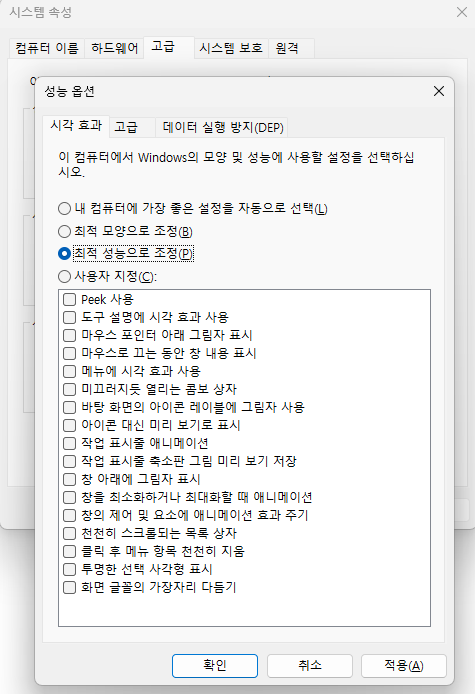
1. 시각 효과 최적화 (성능 우선 설정)
윈도우의 창이 열리고 닫힐 때의 애니메이션은 예쁘지만 리소스를 소모합니다.
1. `Win + R` 키를 누르고 `sysdm.cpl`을 입력합니다.
2. [고급] 탭 -> [성능] 섹션의 [설정]을 클릭합니다.
3. [최적 성능으로 조정]을 선택하거나, 최소한 '창 아래에 그림자 표시', '아이콘 대신 미리 보기 표시' 정도만 남기고 체크를 해제합니다.
2. 시작 프로그램 및 백그라운드 앱 정리
부팅 시 자동으로 실행되는 앱들은 메모리를 점유하는 주범입니다.
1. `Ctrl + Shift + Esc`를 눌러 작업 관리자를 엽니다.
2. [시작 앱] 탭에서 '카카오톡', 'OneDrive' 등 당장 필요 없는 앱들을 '사용 안 함'으로 변경합니다.
3. 저장 공간 센스(Storage Sense) 활성화
임시 파일과 휴지통을 자동으로 비워주는 기능입니다.
1. [설정] -> [시스템] -> [저장소]로 이동합니다.
2. [저장 공간 센스]를 '켬'으로 활성화합니다.

🙋♂️ Tech_Curator의 실무 경험
실무에서 윈도우 서버를 세팅할 때 가장 먼저 하는 작업이 바로 이 '시각 효과 제거'입니다. 서버는 화려함보다 응답 속도가 생명이기 때문이죠. 일반 사용자분들도 이 설정을 적용하면 마치 램(RAM)을 업그레이드한 것 같은 쾌적함을 느끼실 수 있습니다. 특히 노트북 사용자라면 전력 소모도 미세하게 줄어드는 효과를 볼 수 있으니 필수입니다.
함께 읽으면 좋은 글
[윈도우 11 SSD 성능 유지하는 Sysmain 및 TRIM 설정법]
윈도우 11 SSD 최적화 방법: 성능과 수명 모두 잡는 필수 설정 가이드
윈도우 11 환경에서 SSD의 성능을 극대화하고 수명을 연장하는 필수 최적화 설정 7가지를 소개합니다. 서버 엔지니어의 실무 노하우가 담긴 가이드를 확인하세요.윈도우 11 SSD 최적화 방법: 성능
tech-curator.tistory.com
결론
1. 시각 효과를 줄여 CPU 부하를 낮추세요.
2. 시작 프로그램을 정리해 가용 메모리를 확보하세요.
3. 저장 공간 센스로 시스템 드라이브를 항상 가볍게 유지하세요.
위 3가지만 적용해도 여러분의 PC는 이전보다 훨씬 빨라질 것입니다. 궁금한 점은 댓글로 남겨주세요!
'💡 IT 꿀팁' 카테고리의 다른 글
| 윈도우 11 용량 부족 해결! Dism 명령어로 WinSxS 폴더 정리하는 법 (15) | 2026.02.05 |
|---|---|
| 윈도우 11 게임 프레임 향상법: 하드웨어 가속 GPU 일정 예약 설정 가이드 (15) | 2026.02.05 |
| 윈도우 11 SSD 최적화 방법: 성능과 수명 모두 잡는 필수 설정 가이드 (16) | 2026.02.03 |
| 윈도우 11 우클릭 메뉴 원래대로 되돌리기: 클릭 한 번 줄여 작업 속도 2배 높이는 법 (13) | 2026.02.02 |
| 모니터 패널 종류 완벽 정리: IPS, VA, TN 차이점과 나에게 맞는 선택은? (9) | 2026.02.01 |


