안녕하세요. IT 큐레이터 Tech_Curator입니다. 오전에 컴퓨터 물리적 청소법을 알려드렸는데요. 오후에는 소프트웨어적인 최적화 꿀팁을 가져왔습니다. 크롬(Chrome) 창을 여러 개 띄우면 컴퓨터가 버벅댄다는 분들이 많은데, 구글이 이를 해결하기 위해 '메모리 절약 모드'를 업데이트했다는 사실 알고 계셨나요?
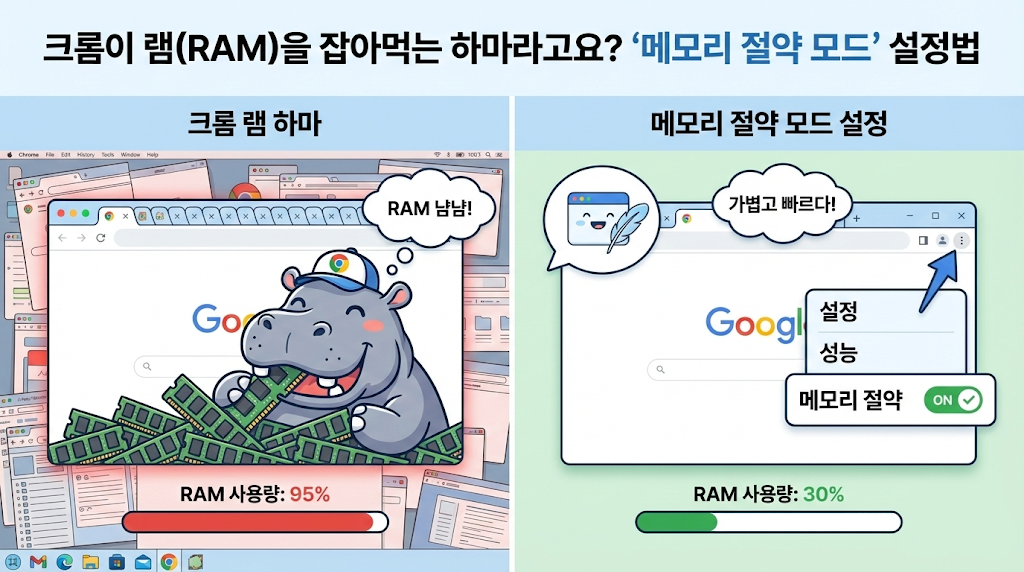
1. 메모리 절약 모드란?
사용하지 않는 탭의 메모리를 비활성화하여(Sleep), 현재 보고 있는 페이지의 속도를 높이는 기능입니다. 이를 통해 램 사용량을 최대 40%까지 줄일 수 있습니다. 저사양 노트북일수록 효과가 드라마틱합니다.
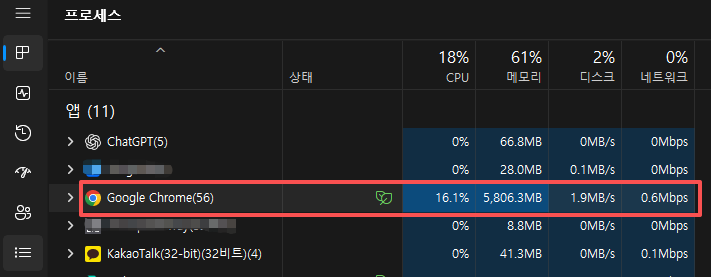
2. 설정 방법 (3초 컷)
- 크롬 우측 상단 점 3개 클릭 > 설정
- 좌측 메뉴에서 성능(Performance) 클릭
- [메모리 절약] 토글을 켜면 끝!
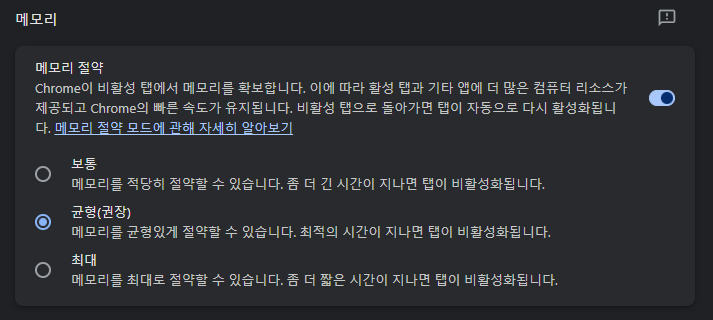
3. 예외 사이트 지정
유튜브 뮤직이나 실시간 주식 차트처럼 계속 켜져 있어야 하는 사이트는 '항상 활성 상태로 유지'에 추가해 두세요.
🧛♂️ Tech_Curator의 요약
- 크롬 업데이트: 이제 크롬은 램 먹는 하마가 아니다.
- 성능 향상: 설정 하나로 똥컴도 쾌적해진다. (램 40% 절약)
- 필수 설정: 유튜브 등 멈추면 안 되는 사이트는 예외 처리할 것.
[함께 보면 좋은 글]
👉 [컴퓨터 청소할 때 '진공청소기' 쓰면 안 되는 이유]
컴퓨터 청소할 때 '진공청소기' 쓰면 안 되는 이유 (올바른 PC 먼지 제거법)
안녕하세요. IT 큐레이터 Tech_Curator입니다. 주말을 맞아 컴퓨터 본체 청소를 계획 중이신가요? 뚜껑을 열어보니 쌓인 먼지에 놀라 집에 있는 진공청소기를 가져오셨다면... 당장 멈추세요! 소중한
tech-curator.tistory.com
'💡 IT 꿀팁' 카테고리의 다른 글
| 모니터 패널 종류 완벽 정리: IPS, VA, TN 차이점과 나에게 맞는 선택은? (9) | 2026.02.01 |
|---|---|
| 방수 폰이니까 물로 씻어도 된다? 침수 라벨 변색의 비밀 (AS 거절 사유) (14) | 2026.02.01 |
| 스마트폰 다크 모드(Dark Mode), 정말 눈에 좋고 배터리를 아껴줄까? (OLED의 원리) (6) | 2026.01.31 |
| 컴퓨터 청소할 때 '진공청소기' 쓰면 안 되는 이유 (올바른 PC 먼지 제거법) (13) | 2026.01.30 |
| 이미지 속 글자, 타이핑 하지 마세요. 윈도우 11 캡처 도구의 숨겨진 기능 (OCR) (5) | 2026.01.29 |


